
Мы предоставляем возможность автоматизировать и максимально упростить процесс перевода аудио и видео файлов в текстовый формат.
Вам не нужно заходить на сайт для загрузки файлов и запуска распознавания, при данном методе достаточно копировать файлы в специально созданную для Вас сетевую папку на нашем сервере.
Вы получаете доступ к Вашей личной сетевой папке, все загруженные в данную папку файлы будут автоматически переведены в текст, файлы с результатами будут доступны в той же папке. Статистика по выполненным процессам транскрибации будет доступна в личном кабинете.
Самый простой пример использования - это создать ярлык на рабочем столе Ваше компьютера, ведущий на сетевую папку. Все файлы скопированные(вставленные) в него будут переведены в текст автоматически.
Также Вы можете примонтировать данную сетевую папку к каталогу в Linux системе.
Данный метод передачи файлов, открывает широкие возможности автоматизации процесса транскрибации.
Как пример для корпоративных пользователей - это автоматизация перевода в текст(расшифровка) всех голосовых аудиозаписей вашей АТС. Вам достаточно настроить автоматическое копирование аудиозаписей из архива Вашей системы телефонии в сетевую папку в нашей системе.
Для получения доступа, пройдите регистрацию на сайте и запросите данные доступа в личном кабинете.
Базовые методы подключения сетевой папки
1. Ярлык на рабочем столе ОС Windows
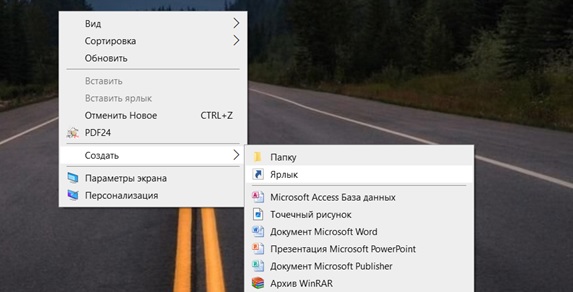
Кликните правую кнопку мыши на пустом пространстве рабочего стола.
Нажмите "Создать, Ярлык"
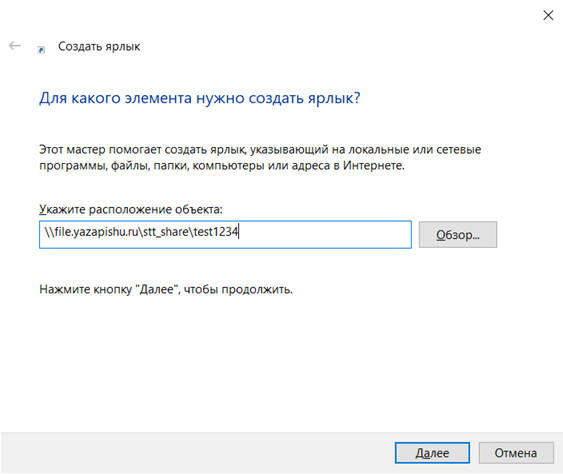
Вставьте полученный сетевой адрес в адресное поле и нажмите "Далее"
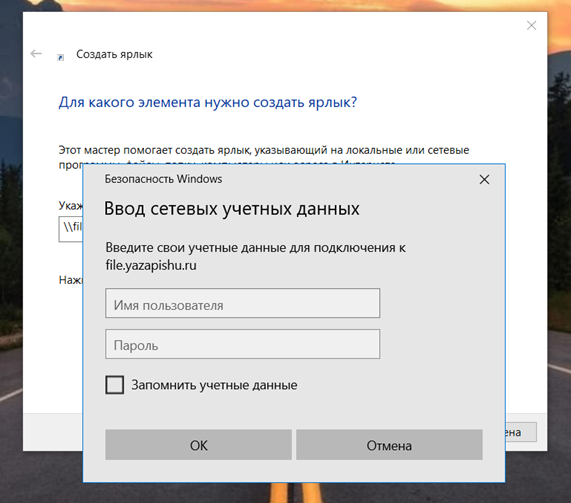
Появится окно авторизации. Введите Ваш Логин(имя пользователя) и Пароль в соответствующие поля. Нажмите "Сохранить учетные данные", если никто посторонний не имеет доступ к данному компьютеру. Нажмите "ОК".
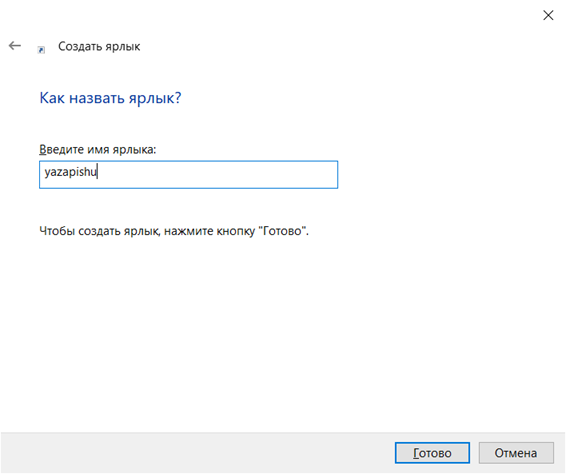
Задайте любое имя Ярлыка. Нажмите "Готово".
Все. Можете открывать созданный ярлык и вставлять файлы в сетевую папку. Наша система автоматически переведет все файлы в текст, результаты транскрибации будут сохранены во внутренней папке “result” в виде текстовых файлов.
2. Сетевой диск в ОС Windows
Откройте окно Мой компьютер.
Для ОС Windows 10
В верхнем меню окна нажмите «Компьютер», «Подключить сетевой диск»

В поле "Папка" вставьте полученный сетевой адрес. Поставьте галочку в пункте «Использовать другие учетные записи». Нажмите «Готово»
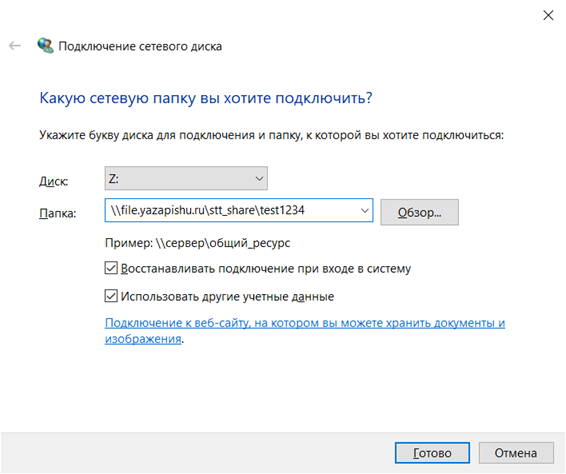
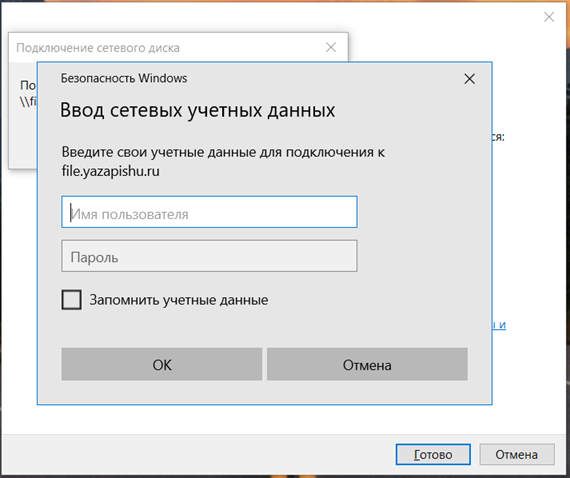
Появится окно авторизации. Введите Ваш Логин(имя пользователя) и Пароль в соответствующие поля. Нажмите "Запомнить учетные данные", если никто посторонний не имеет доступ к данному компьютеру. Нажмите "ОК".
В окне Мой компьютер рядом с Вашими системными дисками появится «Сетевой диск» ведущий к Вашей сетевой папке.
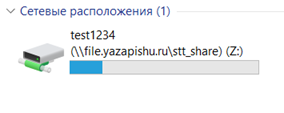
Все. Можете открывать созданный сетевой диск и копировать файлы в папку. Наша система автоматически переведет все файлы в текст, результаты транскрибации будут сохранены во внутренней папке “result” в виде текстовых файлов.
3. Монтирование сетевой папки в Linux
На примере системы Centos
Создайте файл с данными для авторизации:
sudo nano /root/.smbcredentials
В этот новый файл добавьте две строки:
username=Ваш логин
password=Ваш пароль
Сохраниете файл.
Назначьте права созданному файлу, доступ только пользователю root:
sudo chmod 700 /root/.smbcredentials2
Добавьте данные в файл /etc/fstab:
выполните sudo nano /etc/fstab
В конец файла добавьте строку содержащую сетевой адрес и путь к каталогу монтирования:
“адрес сетевой папки” “путь к каталогу в вашей системе” cifs credentials=/root/.smbcredentials,iocharset=utf8,file_mode=0777,dir_mode=0777 0 0
Сохраните файл.
Выполните команду:
sudo mount –a
Все. Можете открывать каталог с примонтированной к нему сетевой папкой и копировать в него Ваши файлы. Наша система автоматически переведет все файлы в текст, результаты транскрибации будут сохранены во внутренней папке “result” в виде текстовых файлов.
ВЫРАЖАЕМ СВОЮ БЛАГОДАРНОСТЬ ЗА ИСПОЛЬЗОВАНИЕ НАШЕГО СЕРВИСА!